
プログラミング学習は、説明を聞くだけでは身につきません。実際にコードを書き、動かし、エラーを直す——この試行錯誤の繰り返しの中でしか、力はつかないからです。だからこそプログラミングオンライン塾の運営では、『生徒のコードを見せ合える環境』が決定的に重要になります。
ところが、一般的なビデオ会議ツールでプログラミングを教えると、いくつもの壁にぶつかります。生徒のエラー画面が見えない、コードを口頭で説明するしかない、誰がどこでつまずいているか把握できない。教える側も学ぶ側も、もどかしさを抱えたままレッスンが進みます。
対面の教室なら、講師は生徒の画面をのぞき込み、『ここのセミコロンが抜けてるね』と指させば一瞬で解決します。この『画面を一緒に見る』体験を、オンラインでどう再現するかが運営の肝になります。
この記事では、メタバース空間ZEPの画面共有とコンテンツ埋め込み機能を使って、プログラミングオンライン塾を効果的に運営する方法を解説します。
プログラミングオンライン塾で起きやすい指導のつまずき
オンラインでプログラミングを教えるとき、現場で繰り返し起きる課題を整理します。いずれも、画面を共有できる環境があれば大きく改善します。
- 生徒のエラーが見えない:『動きません』と言われても、画面が見えないと原因を特定できず、やり取りに時間がかかる
- コードを口頭で説明するしかない:複雑なコードを言葉だけで伝えるのは無理があり、生徒も理解しきれない
- 進捗のばらつきが把握できない:早く終わる生徒と詰まる生徒が混在し、誰に手を貸すべきか判断しづらい
これらを解決するのが、ZEPの画面共有とコンテンツ埋め込みです。順に見ていきましょう。
プログラミングオンライン塾の画面共有でライブコーディングを見せる
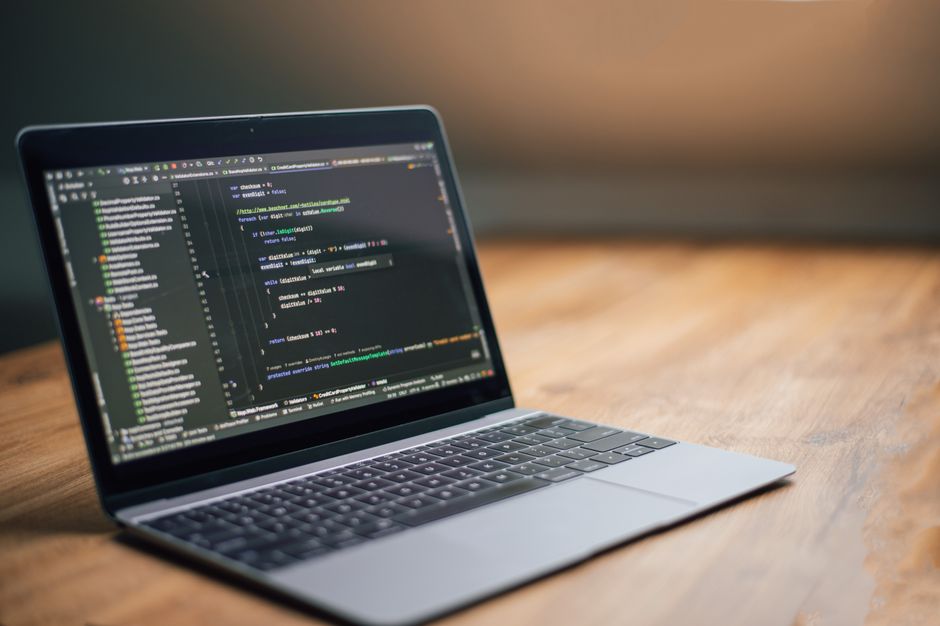
ZEPでは、講師が自分の画面を空間内のスクリーンに映し、リアルタイムでコードを書く様子を全員に見せられます。いわゆるライブコーディングです。変数の宣言から関数の定義、実行してエラーが出て、それを直すまでの一連の流れを、手元の動きごと見せられるのは、プログラミング指導において非常に強力です。
完成したコードを見せるだけでは、『どうやってそこに辿り着いたか』が伝わりません。エラーを出し、原因を考え、修正する——このプロセスこそ、生徒が本当に学ぶべき部分です。ライブコーディングなら、その思考過程をまるごと共有できます。
逆に、生徒に画面を共有してもらえば、その生徒のエラー画面を全員で見ながら『なぜ動かないか』を一緒に考える、生きた教材にもなります。一人のつまずきが、クラス全員の学びに変わるのです。
画面共有を活かす3つの進め方
- 講師がまずお手本をライブコーディングで示し、生徒は手を動かしながら同じものを作る
- つまずいた生徒に画面共有してもらい、エラーをクラス全体の教材として扱う
- 完成した生徒に発表として画面共有してもらい、別解やアレンジを共有する
画面共有で授業中の『迷子』を防ぐ設計はオンライン塾の資料共有で授業中の迷子を減らす画面設計でも詳しく解説しています。プログラミング教材の見せ方にそのまま活かせます。
コード教材や開発ツールを空間に埋め込む
ZEPは、空間内にWebコンテンツを埋め込めます。これを使えば、オンラインのコードエディタや教材スライド、参考ドキュメントを、塾の空間内に常設しておけます。生徒は別のタブやアプリを行き来せず、空間の中だけで学習を完結できます。
たとえば、入口近くに『今日の課題ボード』を置き、各エリアにレベル別の教材を埋め込んでおく。生徒は自分のレベルのエリアに行けば、必要な教材がそこにある——そんな空間が作れます。教材を探す手間が消えるだけで、学習のテンポは大きく上がります。
ブラウザ上で動くコードエディタを埋め込んでおけば、環境構築が難しい初心者でも、その場ですぐコードを書き始められます。最初の『環境を整える』ハードルでつまずいて辞めてしまう生徒を、減らすことができます。
個別の進度に合わせてサポートする
プログラミング学習は、生徒ごとに進度の差が大きく出ます。すいすい進む生徒と、一行でつまずく生徒が、同じクラスに混在するのが普通です。一斉指導だけでは、必ずどちらかが置いていかれます。
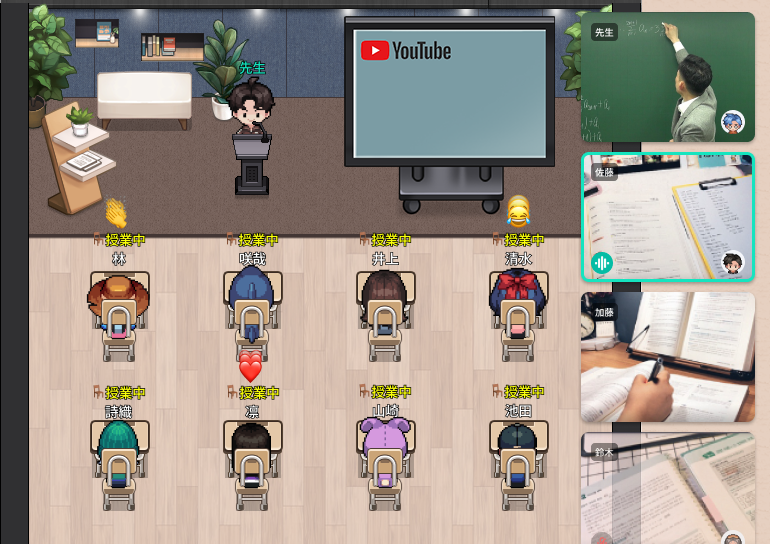
ZEPなら、エリアを『もくもく作業ゾーン』と『質問ゾーン』に分けておき、詰まった生徒は質問ゾーンに移動して講師に画面共有で見てもらう、という流れが作れます。早く終わった生徒は、発展課題のエリアで先に進めます。空間を移動するだけで、一人ひとりに合ったサポートが回せるのです。
講師が複数いる場合は、ゾーンごとに担当を分けると、より手厚く対応できます。
進度差に対応する個別指導の設計はオンライン塾の個別指導を効率化する時間割と質問対応の作り方も参考になります。
プログラミングオンライン塾の作品発表会でモチベーションを高める
プログラミング学習を続ける一番の燃料は、『作ったものが動いた』という達成感です。ZEPの空間を使えば、生徒が作ったゲームやアプリを発表する『作品発表会』を、イベントとして開けます。
発表者がステージで画面共有し、自分の作品をデモする。観客のアバターが拍手のリアクションを送る。この体験は、対面の発表会に負けない高揚感を生みます。『次はもっとすごいものを作りたい』という気持ちが、次の学習につながります。
保護者を招いて発表会を開けば、学習の成果を家庭にも見せられ、継続の後押しにもなります。
プログラミングオンライン塾をZEPで始めるときの注意点
プログラミング教室では、最初に画面共有の操作を講師・生徒の双方で試しておくことが大切です。特に生徒側からの画面共有は、初回に一度練習しておくと、本番でつまずきません。
埋め込むツールは、最初から増やしすぎないようにします。まずはコードエディタと教材ボードの2つだけで始め、運用に慣れてから少しずつ足していくと管理が楽です。
また、低学年向けの教室では、文字情報より視覚的なアイコンやキャラクターを多めに配置すると、操作に迷わず楽しく学べます。対象年齢に合わせた空間づくりを意識しましょう。
ZEPがなぜ塾運営に向いているかはZEPがオンライン塾に向いてる理由で確認できます。プログラミング教育の動向は、文部科学省の公式サイトでも公開されています。
まとめ|画面共有とコード共有で実践力を育てる
プログラミングオンライン塾を成功させる鍵は、生徒のコードを見せ合える環境を作ることです。エラーを共有し、思考過程を見せ、作品を発表する——この一連の体験が、本物のプログラミング力を育てます。
ZEPの画面共有とコンテンツ埋め込みを使えば、ライブコーディング・教材の常設・個別サポート・作品発表会まで、一つの空間で実現できます。複数のツールを切り替える煩わしさもありません。
まずは画面共有を使ったライブコーディングから小さく始めて、生徒の反応を見ながら空間を育てていきましょう。
よくある質問(FAQ)
Q1. 生徒側からも画面共有できますか?
はい。生徒が自分の画面を共有すれば、エラーや作品を全員に見せられます。初回に操作を一度練習しておくとスムーズです。
Q2. コードエディタは何を使えばよいですか?
ブラウザで動くオンラインエディタなら、空間に埋め込んで使えます。環境構築が不要なので、初心者向けの教室に特に向いています。
Q3. 小学生のプログラミング教室にも使えますか?
使えます。アバターやゲーム的な操作は子どもと相性がよく、ビジュアルプログラミング教材を埋め込めば低学年でも楽しく学べます。
Q4. 進度の差が大きいクラスでも回せますか?
ゾーンを分けることで対応できます。詰まった生徒は質問ゾーンへ、早い生徒は発展課題エリアへと、移動だけで進度差を吸収できます。
Q5. 作品発表会の準備は大変ですか?
ステージエリアを用意し、発表者が画面共有するだけなので、特別な機材は不要です。観客のリアクション機能が場を盛り上げます。
Q6. 費用はどのくらいかかりますか?
ZEPは無料で空間を作って試せます。生徒数が増えた段階で有料プランを検討すればよく、初期費用を抑えて開講できます。
導入前チェックリスト
- 講師の画面共有とライブコーディングの流れを準備したか
- 生徒側からの画面共有を初回に練習する時間を組んだか
- コードエディタを空間に埋め込んだか
- レベル別の教材ボードを用意したか
- もくもく作業ゾーンと質問ゾーンを分けたか
- 発展課題エリアを用意して進度差に備えたか
- 作品発表会のステージエリアを設けたか
- 対象年齢に合わせた空間デザインにしたか