
オンライン学校説明会を成功させるには、配信URLを用意するだけでなく、受付、資料共有、質疑応答、個別相談まで一連の流れを設計する必要があります。
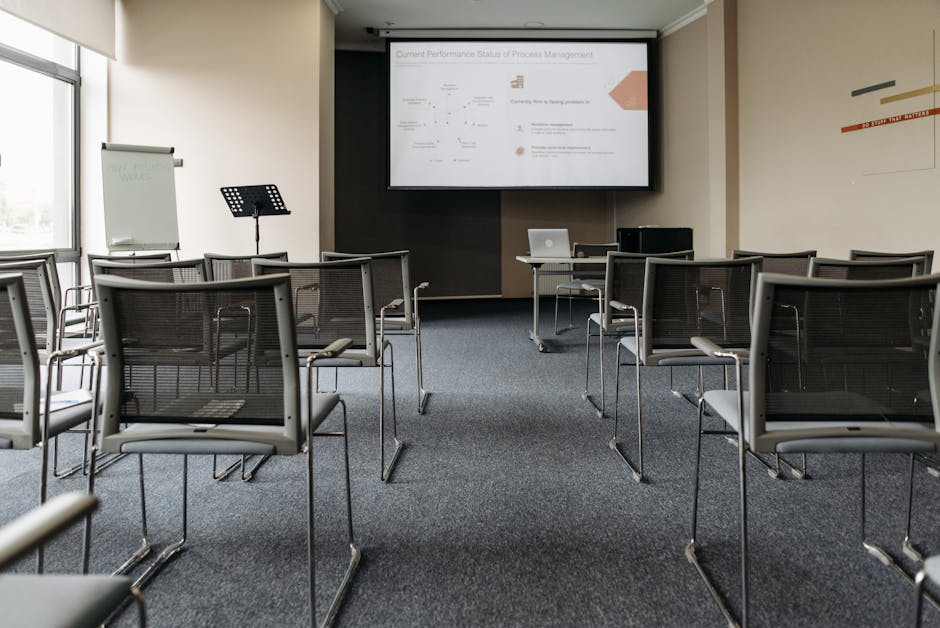
オンライン学校説明会は、遠方の保護者や忙しい家庭にも参加しやすい形式です。一方で、対面のような雰囲気や個別相談のしやすさを作れないと、参加しても次の行動につながりにくくなります。
この記事では、オンライン学校説明会のやり方を、準備、当日の進行、質疑応答、個別相談、終了後フォローの順番で解説します。
説明会の設計を学校全体の導線まで広げたい場合は、学校DXの進め方5ステップもあわせて見ると、受付から面談までの流れを整理しやすくなります。
オンライン学校説明会で決めること
オンライン学校説明会では、最初に目的を決めます。認知を広げたいのか、出願前の不安を減らしたいのか、個別相談へつなげたいのかで設計が変わります。
目的が決まったら、参加者の導線を1枚に整理します。申し込み、リマインド、当日の入口、資料、質問方法、個別相談予約までを同じ案内にまとめます。
オンライン学校説明会のやり方5ステップ
1. 申し込み後の案内を短くする
オンライン学校説明会では、参加前の案内が長すぎると離脱します。日時、入室URL、準備物、質問方法、相談予約の5点に絞って伝えます。
2. 受付スペースを用意する
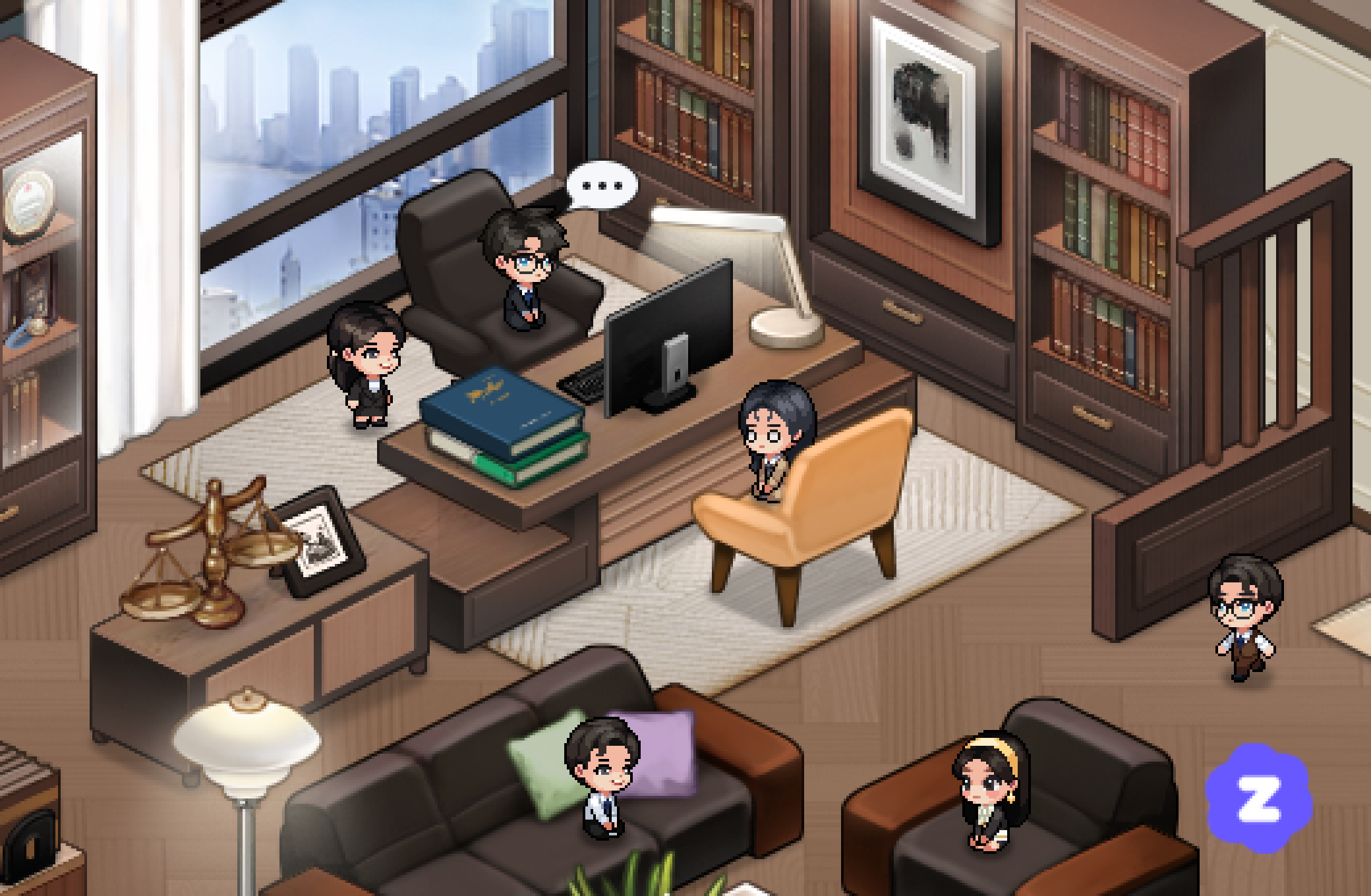
開始直後に迷う参加者を減らすため、受付役を決めます。ZEPを使う場合は、受付スペースから説明会場、資料展示、個別相談室へ移動できるようにします。
3. 資料説明は短く区切る
学校紹介、カリキュラム、進路、費用、入試情報を一気に話すと集中が切れます。10分前後で区切り、間に質問や確認の時間を入れます。
4. 質疑応答の方法を明確にする
質問はチャット、音声、個別相談のどれで受けるのかを最初に伝えます。公開質問と個別質問を分けると、保護者が相談しやすくなります。
5. 終了後フォローを当日中に送る
説明会後は、資料リンク、個別相談予約、出願情報、次回イベントをまとめて送ります。当日中に送ることで、参加者の関心が高い状態を保てます。
ZEPでオンライン学校説明会を開くメリット
ZEPでは、説明会場、資料展示、相談室を同じオンライン空間に配置できます。参加者はアバターで移動しながら、学校の雰囲気や相談導線を体験できます。
保護者面談の準備はオンライン塾の保護者面談の考え方も応用できます。ツール選定は教育DXツールの選び方と合わせて確認すると、運営負荷を抑えやすくなります。
まとめ
オンライン学校説明会のやり方で大切なのは、当日の配信よりも参加者の導線です。申し込み、受付、資料、質問、個別相談、終了後フォローを一つの流れとして設計しましょう。
ZEPを使うと、説明会を「見るだけ」のイベントから、学校の雰囲気を体験しながら相談できる場に変えられます。まずは受付、説明会場、相談室の3つを用意するところから始めると運営しやすくなります。