
「ZEPで不登校支援を始めたい。でも、メタバース教室の作り方が分からない」
そんな先生が増えています。ZEPは手軽なメタバースプラットフォームですが、最初のスペース設計で迷うのは当然のこと。教室らしい空間にするのか、カフェのような寛げる場所にするのか。どこに机を置き、アバターがどう動く導線にするのか。
この記事では、ZEPでメタバース教室を作る実践ステップを、学校現場の運用を想定して具体的に解説します。テンプレート選びから、オブジェクトの配置、音声エリアの設定、出席確認の仕組みまで、メタバース教室の作り方を順を追って整理しました。初めて使う先生でも、この記事を見ながら進めれば2時間以内に最初の形ができあがります。
メタバース教室の作り方で最初に決めること3つ
ZEPに入ってテンプレートを選ぶ前に、設計方針を決めておくと迷いが減ります。最初に決めておきたい3つの要素です。
① 誰が入る空間か
- 担任と不登校の子1対1専用?
- 少人数グループ(3〜5人)?
- 学級全員(30人前後)?
- 学校全体の不登校児童生徒向け?
人数規模によって、必要な部屋数・座席数・動線が大きく変わります。最初は小さく(5〜10人規模)始め、成功体験を積んでから拡張するのが鉄則です。
② 雰囲気のトーン
- 教室風(集中・秩序・学び)
- カフェ風(リラックス・雑談・居場所)
- 図書館風(静か・マイペース)
- 体験スペース風(ゲーム・イベント・イメージ)
不登校支援を目的とする場合は、教室よりもカフェ・図書館寄りに設計すると、子どもが入りやすい空気になります。
③ 使用シーン
- 担任との1on1面談
- クラスメイトと雑談
- オンライン授業の配信
- 学習課題の提出・共有
どのシーンで使うかを想定しておくと、必要なオブジェクト(椅子・ホワイトボード・モニター)が明確になります。
ZEPメタバース教室の作り方:基本7ステップ
ここからは、ZEP上で空間を作る具体的な手順を7ステップで解説します。
ステップ1:ZEPにログインし「スペース作成」を開く
zep.usにログインし、ダッシュボードから「新規スペース作成」をクリック。スペース名は「〇〇中学校_不登校支援ルーム」のように、用途が一目で分かる名前を設定します。
ステップ2:テンプレートを選ぶ
ZEPには数十種類のテンプレートが用意されています。不登校支援用におすすめなのは次の3つです。
- Classroom テンプレート:学校教室風、机と椅子が整然と並ぶ
- Cozy Room テンプレート:ソファと植物でリラックス空間
- Blank テンプレート:白紙から自由に組み立てる上級者向け
初めてなら Classroom または Cozy Roomから始めるのがおすすめ。完全な白紙状態より、既存のレイアウトを微調整するほうが圧倒的に早く仕上がります。
ステップ3:部屋のゾーニングを決める
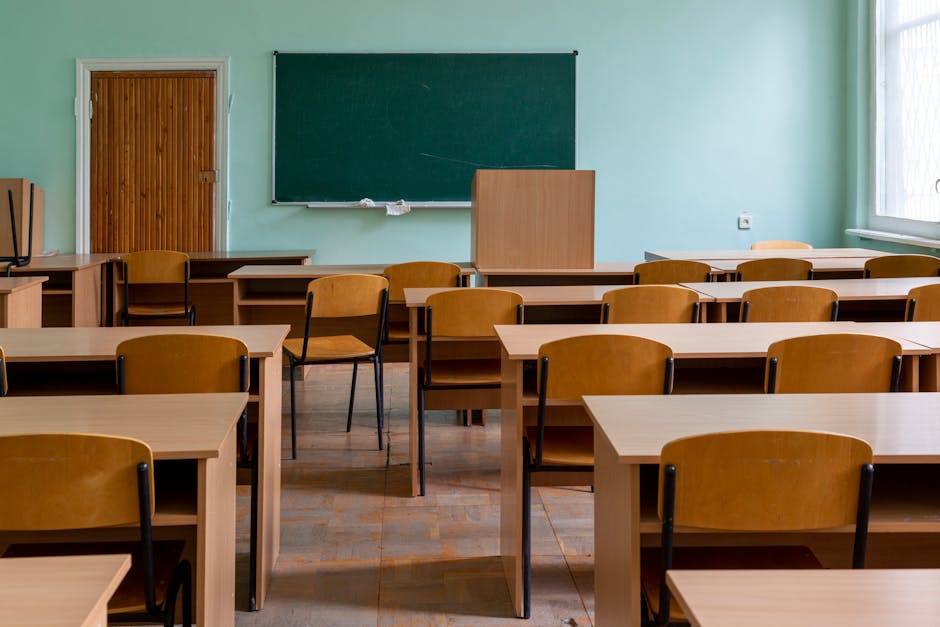
ZEPの空間は、現実の教室と同じくゾーニング(エリア分け)を意識すると使いやすくなります。不登校支援用のレイアウトでは、次のゾーンを配置します。
- エントランスゾーン:入ってきた子が最初に立つ場所。案内看板を置く
- 自由席ゾーン:気分に応じて座る場所を選べるテーブル・ソファ群
- 個別面談ゾーン:先生と子が1対1で話せる静かなコーナー
- 全体集合ゾーン:みんなで集まるときの円形配置
- 学習ゾーン:課題共有・ホワイトボード・スクリーンを配置
各ゾーンは壁や植物オブジェクトでゆるく仕切ると、空間のメリハリが出ます。
ステップ4:プライベートエリアを設定する
ZEPの強力な機能のひとつがプライベートエリア。特定のエリア内でのみ音声・チャットが聞こえる設定で、外せないポイントです。
- 個別面談ゾーンにプライベートエリアを設定
- エリア内の会話は他の参加者に聞こえない
- 1対1や少人数グループの安心感が大きく高まる
不登校の子が「先生と2人だけで話したい」と思ったとき、アバターがそのエリアに移動するだけで実現できます。対面では難しい「聞かれずに話せる距離感」が、アバターの世界では簡単に作れるのです。
ステップ5:オブジェクトを配置する
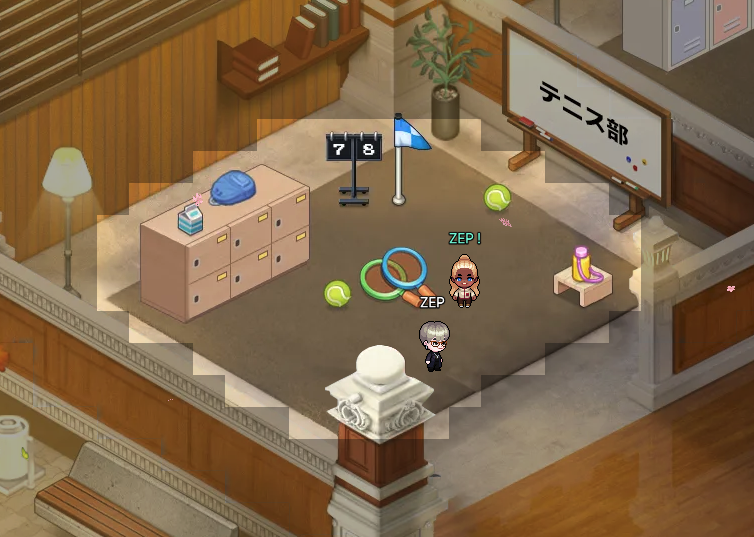
テンプレートに加えて、不登校支援用のスペースではこんなオブジェクトが役立ちます。
- ホワイトボード:子どもと一緒に書き込めるエリア
- モニター/スクリーン:YouTube・画像・Webを映せる
- 看板:ルールや今日のお題を表示
- ピアノ・楽器:音を出して遊べる(アイスブレイクに最適)
- ミニゲームブース:クイズ・ゲームを配置して交流を促す
オブジェクトを置きすぎないこともコツ。がらんとしすぎず、詰め込みすぎず、余白のある教室が子どもには心地よく感じられます。
ステップ6:アクセス権限を設定する
見落としやすいのが権限設定。以下のポイントを確認しましょう。
- 招待制にするか、URLで誰でも入れるか:不登校支援用は招待制推奨
- 管理者権限:担任・副担任など複数人に付与
- 参加者のアバター設定制限:不適切な名前・アバターの禁止
- 入室ログ:誰がいつ入ったかを記録(出席扱い認定の根拠に)
個人情報保護の観点からも、招待制+管理者複数体制が安心です。
ステップ7:テスト運用で動作確認
実運用の前に、担任と同僚の先生などで30分のテスト運用を必ず実施。次の点を確認します。
- 音声・チャットが正常に動くか
- プライベートエリアの動作
- オブジェクトの表示崩れ
- スマホ・タブレット・PCでの見え方の違い
テストを経てから、対象の子どもに招待を送るのが安全な流れです。
不登校支援に効く小ワザ – メタバース教室の作り方応用編
基本の7ステップに慣れたら、不登校支援に効く小ワザを取り入れましょう。
① ペットやBGMで緊張を和らげる
入室時の音楽や連れ歩けるペット機能で、固い雰囲気を和らげる演出が可能です。
② 「サイレントエリア」を用意する
話したくない子のために音声ミュート専用エリアを設置。「いるだけで参加扱い」にする運用でハードルが下がります。
③ スタンプ・リアクションを活用
声を出せなくても「うなずき」「ありがとう」スタンプで無言の子もコミュニケーションに参加できます。
④ 週替わりで空間を更新する
季節飾りやBGM変更など小さな更新を続けると、「今週は何があるかな?」と入りたくなる動機が生まれます。
作ったあとの運用リズム
ZEPの空間は作って終わりではありません。運用リズムを決めておきましょう。
- 週1〜2回の定期セッション:固定曜日・時間を決める
- 週次の様子記録:誰が何分入り、どんな会話があったかを担任がメモ
- 月次の運用振り返り:管理職・養護教諭と3者で振り返り
- 学期ごとの空間更新:季節に合わせたデザイン変更
最後のピースは、長く続く運用設計です。最初の完成形にこだわりすぎず、継続的に更新していく姿勢が、子どもとの関係性を育てます。
まとめ – 完璧より、まず作って試す
ZEPメタバース教室の作り方のコツは、完璧な空間を最初から目指さないこと。テンプレートを選び、ゾーニングを決め、最低限のオブジェクトを置いたら、まず1人の子を招いて試してみる。そこから運用しながら改良するサイクルが、最も速く質の高い空間を生み出します。
この記事の7ステップを手元に置きながら、今日からZEPで最初の空間を作ってみませんか。子どもたちの「もう一つの学校」は、先生の最初のクリックから始まります。